
1. はじめに
Googleマップは使ったことがあるけど、「Googleマイマップ」は使ったことがない…そんな方も多いのではないでしょうか?
Googleマイマップを使えば、自分だけの地図が簡単に作れます。たとえば、ツーリングのルートやお気に入りの立ち寄りスポットをまとめて、ブログに地図として埋め込むこともできます。
この記事では、Googleマイマップの作り方から、WordPressブログへの貼り付け方法までを、ブログ初心者の方向けにわかりやすく解説します。
2. Googleマイマップの作り方
2-1. Googleマイマップにアクセスする
まず、Googleマイマップにアクセスします。
👉 https://www.google.com/mymaps
Googleアカウントでログインしておいてください。
2-2. 新しい地図を作成する
「+ 新しい地図を作成」をクリックすると、白紙の地図が開きます。
2-3. ルートや地点を追加する方法
◆「地点」の追加
検索バーに地名や住所を入力し、表示された場所にピンを立てます。ピンは好きな名前に変更できます。
◆「ルート」の作成
「ルートを追加」ボタンを押すと、出発地と目的地を入力する欄が出てきます。
自動車、徒歩、バイクなど、移動手段も選べます。
◆色やアイコンの変更
ピンの色やマークは自由に変更できます。たとえば「立ち寄り地は青」「温泉は赤」など、わかりやすく整理できます。
2-4. 地図に名前と説明をつける
左上の「無題の地図」をクリックして、わかりやすいタイトルと説明をつけておきましょう。
3. マイマップの共有設定
3-1. 公開範囲の選択
右上の「共有」ボタンをクリックし、公開範囲を設定します。
- 非公開:自分だけが見られる
- リンクを知っている全員:リンクを知っていれば誰でも見られる(おすすめ)
- 公開:Google検索などにも表示される
3-2. ブログに使うなら「リンクを知っている全員」に設定
ブログに埋め込むときは、「リンクを知っている全員」にしておくと安心です。
4. Googleマイマップの埋め込みコードを取得する方法
4-1. メニューから「地図を埋め込む」を選ぶ
地図の左上にある「︙」アイコン(メニュー)をクリックし、「地図を埋め込む」を選びます。
4-2. サイズの選択とカスタマイズ
「大」「中」「小」などのサイズから選ぶか、自分で横幅・高さを入力してもOKです。
4-3. 埋め込みコードをコピー
表示されたHTMLコードをコピーします。これをWordPressに貼り付けます。
5. WordPressブログに地図を埋め込む手順
5-1. 投稿画面をHTML編集モードに切り替える
ブロックエディタ(Gutenberg)を使っている場合:
- 「カスタムHTML」ブロックを追加
- コピーした埋め込みコードを貼り付け
5-2. 貼り付ける場所の注意
記事の最後に地図を載せたい場合は、本文の一番下に配置しましょう。
途中に載せる場合は、文章との間に少しスペースを取ると見やすくなります。
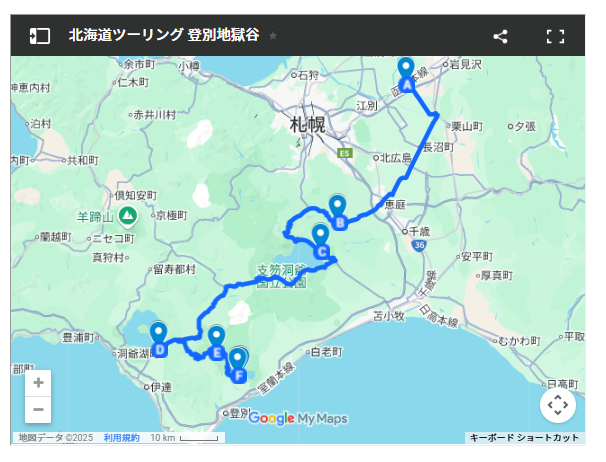
6. 実際の表示例(スクリーンショット)
7. よくあるトラブルと対処法
| トラブル内容 | 対処方法 |
|---|---|
| 地図が表示されない | 共有設定が「非公開」になっていないか確認 |
| スマホで地図がはみ出る | width="100%" を使う |
| ルートが編集前の状態 | ルート編集後は必ず保存を忘れずに! |
8. まとめ
Googleマイマップは、ルート紹介や観光地のまとめ記事にとても便利なツールです。
ブログ初心者の方でも、ステップを追えば簡単に作成・埋め込みができます。
ぜひ活用して、読者にわかりやすく、魅力的な記事を作ってみてください!


コメント